RustDesk : Votre Bureau à Distance Open-Source et Sécurisé
Dites adieu à TeamViewer et ses limitations. RustDesk est une alternative open-source puissante pour le contrôle à distance, auto-hébergée sur votre VPS. Performance, sécurité et contrôle total : c’est ce qu’on aime.
Pourquoi RustDesk ?
RustDesk offre une solution complète de bureau à distance avec chiffrement de bout en bout, auto-hébergement possible, et une interface simple. Parfait pour gérer vos serveurs, aider vos proches, ou travailler depuis n’importe où.
Avantages clés
- Open-Source : Code source disponible, audit de sécurité possible
- Auto-hébergement : Contrôlez vos propres serveurs d’ID et de relais
- Performance : Écrit en Rust, rapide et léger
- Multi-plateforme : Windows, Linux, macOS, Android, iOS
- Chiffrement : Les sessions sont chiffrées de bout en bout
Comment ça marche ? (La minute théorie)
Avant de copier-coller des commandes, comprenons ce qu’on va déployer. Le serveur RustDesk open-source, c’est deux petits programmes, pas un seul :
- hbbs, le serveur d’ID / de rendez-vous. Chaque client s’y enregistre et reçoit un ID (le numéro que vous dictez à un proche). Quand A veut joindre B, hbbs les présente et les aide à percer leurs box (NAT hole punching). C’est aussi lui qui porte la paire de clés du serveur.
- hbbr, le serveur de relais. Si A et B ne peuvent pas se parler directement (NAT strict, pare-feu d’entreprise…), le trafic passe par hbbr. C’est plus lent et ça consomme la bande passante de votre VPS, mais ça marche.
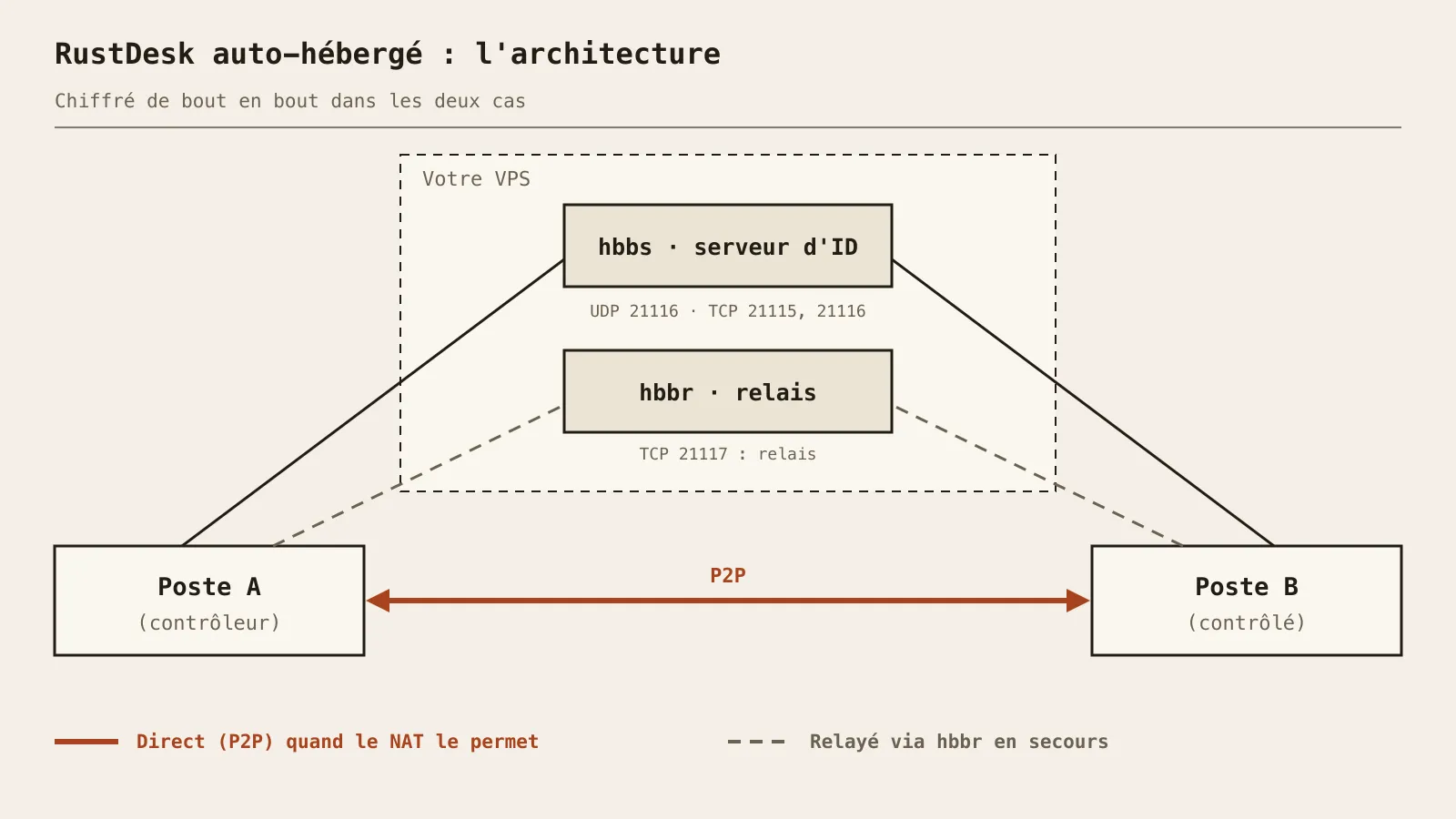
Dans le meilleur des cas, la connexion est directe (P2P) entre les deux machines : le VPS n’a fait que l’entremetteur. Sinon elle est relayée. Dans les deux cas, le contenu de la session est chiffré de bout en bout entre les deux clients : le relais transmet des données qu’il ne sait pas lire.
Et la paire de clés ? Au premier démarrage, hbbs génère id_ed25519 (privée, elle reste sur le serveur) et id_ed25519.pub (publique). On donne la clé publique aux clients : c’est ainsi qu’ils savent parler à votre serveur et pas à un imposteur. Gardez-le en tête, on en aura besoin.
Prérequis
- Un VPS avec une IP publique (le mien est un VPS OVH : 4 vCores, 8 Go de RAM, 75 Go de SSD, Ubuntu Server). Franchement, le serveur RustDesk est léger : un VPS bien plus petit suffirait.
- Docker et le plugin Docker Compose (
docker compose versiondoit répondre). - Optionnel mais agréable : un enregistrement DNS A du type
rustdesk.example.compointant vers<VPS_IP>. On peut aussi utiliser l’IP brute.
Étape 1 : Le fichier Docker Compose
La première version de cet article utilisait un seul docker run. C’était faux : l’image officielle contient les deux binaires et il faut lancer deux conteneurs, un pour hbbs et un pour hbbr. Voici le fichier Compose de la documentation officielle :
mkdir -p ~/rustdesk && cd ~/rustdesk
nano compose.yamlservices:
hbbs:
container_name: hbbs
image: rustdesk/rustdesk-server:latest
command: hbbs
volumes:
- ./data:/root
network_mode: "host"
depends_on:
- hbbr
restart: unless-stopped
hbbr:
container_name: hbbr
image: rustdesk/rustdesk-server:latest
command: hbbr
volumes:
- ./data:/root
network_mode: "host"
restart: unless-stoppedDeux points à noter :
network_mode: "host"(Linux uniquement) permet aux serveurs de voir la vraie IP des clients plutôt que celle du pont Docker, et évite d’écrire une sectionports:. La doc officielle conseille d’essayer sans en cas de problème de connexion.- Les deux conteneurs partagent
./data, monté sur/root: c’est là que vit la paire de clés.
Étape 2 : Ouvrir le pare-feu
En mode réseau hôte, Docker ne publie aucun port à votre place : on les ouvre dans ufw. Pour une installation classique, seuls ceux-ci sont nécessaires :
sudo ufw allow 21115/tcp   # hbbs : test du type de NAT
sudo ufw allow 21116/tcp   # hbbs : hole punching et connexion
sudo ufw allow 21116/udp   # hbbs : enregistrement des ID et heartbeat
sudo ufw allow 21117/tcp   # hbbr : relais
sudo ufw status
Voici la carte complète des ports, telle que documentée :
| Port | Protocole | Service | Rôle |
|---|---|---|---|
| 21114 | TCP | hbbs | Console web, Pro uniquement : inutile ici |
| 21115 | TCP | hbbs | Test du type de NAT |
| 21116 | TCP et UDP | hbbs | UDP : enregistrement des ID et heartbeat. TCP : hole punching et connexion |
| 21117 | TCP | hbbr | Relais |
| 21118 | TCP | hbbs | Support du client web (optionnel) |
| 21119 | TCP | hbbr | Support du client web (optionnel) |
L’erreur classique : oublier que le 21116 doit être ouvert en TCP et en UDP.
Si votre VPS OVH a le Network Firewall optionnel activé dans l’espace client OVH, il filtre avant même que
ufwne voie les paquets : ajoutez-y les mêmes règles.
Étape 3 : Démarrer et récupérer la clé publique
docker compose up -d
docker compose ps
docker logs hbbs
Au premier démarrage, hbbs génère la paire de clés dans le dossier de données. Lisez la clé publique :
cat ~/rustdesk/data/id_ed25519.pubCopiez cette chaîne (une courte ligne en base64). C’est la Clé (Key) dont vos clients ont besoin.
Étape 4 : Configurer les clients
Installez le client RustDesk depuis le site officiel sur chaque machine (ordinateur ou mobile). Sur ordinateur, cliquez sur le menu (⋮) à côté de votre ID, puis Réseau, déverrouillez les paramètres (droits administrateur requis) et remplissez :
- Serveur d’ID (ID Server) :
rustdesk.example.com(ou<VPS_IP>). On peut ajouter le port,:21116. - Serveur relais (Relay Server) :
rustdesk.example.com, ou laissez vide : la doc indique que RustDesk peut le déduire (c’est hbbr, port 21117). - Serveur API (API Server) : laissez vide. Il ne concerne que l’édition Pro.
- Clé (Key) : le contenu de
id_ed25519.pub.
Cliquez sur Appliquer. Sur Android et iOS, c’est le même menu, dans les paramètres de l’application, section réseau/serveur. Faites-le sur les deux appareils, celui qui contrôle et celui qui est contrôlé. Astuce : configurez un client, utilisez Exporter la configuration du serveur, puis Importer la configuration du serveur sur les autres.
Après quelques secondes, l’ID affiché sur l’écran principal ne doit plus être « pas prêt » : le client est enregistré auprès de votre serveur.
Étape 5 : Tester
Connectez-vous d’une machine à l’autre avec son ID et son mot de passe. Dans la fenêtre de session, l’icône de cadenas/sécurité vous renseigne : elle indique si la connexion est directe ou relayée, et qu’elle est chiffrée.
Envie de voir la différence ? Testez depuis le même réseau, puis depuis deux réseaux différents. Le direct est la norme quand le NAT le permet ; le relayé, c’est ce que vous verrez derrière des pare-feu stricts. Vous pouvez aussi surveiller les logs pendant la connexion :
docker logs -f hbbrSi hbbr affiche de l’activité pendant votre session, vous passez par le relais.
Mettre à jour
cd ~/rustdesk
docker compose pull
docker compose up -d
docker image prune -f
Votre dossier ./data (donc votre clé) survit aux mises à jour.
Durcir la sécurité
- N’ouvrez que le nécessaire : 21115, 21116 (TCP+UDP), 21117. Gardez le 21114 fermé (Pro uniquement).
- Ports du client web (21118/21119) : gardez-les fermés si vous n’utilisez pas le client web. Sinon, exposez-les uniquement derrière un reverse proxy qui renseigne
X-Real-IP, et filtrez-les pour que seul ce proxy puisse s’y connecter : la doc prévient que les serveurs font confiance à ces en-têtes sans les valider. - Imposer la clé : ajoutez
-k _aux deux commandes (command: hbbs -k _etcommand: hbbr -k _) pour que les clients sans votre clé ne puissent pas utiliser vos serveurs, puis refaitesdocker compose up -d. Attention : certains utilisateurs rapportent que ça ne se comporte pas toujours comme prévu, testez donc toujours avec un client qui n’a aucune clé configurée. - Sauvegardez la paire de clés : copiez
id_ed25519etid_ed25519.puben lieu sûr. Si vous les perdez, il faudra reconfigurer tous les clients avec la nouvelle clé publique. Et ne publiez jamais la privée. - Utilisez un mot de passe permanent solide sur les machines contrôlées, et gardez les clients à jour.
Dépannage
- « Key mismatch » / « Wrong key » : le champ Clé ne correspond pas au
id_ed25519.pubdu serveur. Recopiez-le sans espace en fin de ligne, et vérifiez que vous n’avez pas régénéré le dossier de données. - L’ID ne s’enregistre jamais, ou « Connexion… » sans fin : le suspect habituel est le UDP 21116 bloqué par
ufwou par le Network Firewall d’OVH. Vérifiez TCP et UDP. - Le direct marche, pas le relais (ou l’inverse) : vérifiez le 21117/TCP, et que hbbr tourne (
docker compose ps). - Toujours bloqué : essayez de retirer
network_mode: "host"et de publier les ports à la place, comme le suggère la doc, et lisezdocker logs hbbsetdocker logs hbbr.
Et voilà ! Votre propre serveur RustDesk, avec un serveur d’ID, un relais et une clé que seuls vos clients connaissent. Plus de serveur tiers au milieu, et un bureau à distance qui fonctionne comme vous le voulez.